코딩 입문자를 위한 개발 환경 세팅 가이드 (2025년 버전)
코딩 입문자를 위한 개발 환경 세팅 가이드. VS Code, Git, 터미널, 런타임 설치까지 단계별로 안내합니다.
코딩을 배우려고 마음먹었는데, 정작 뭘 설치해야 하는지부터 막히는 분들이 많습니다. 언어 선택이나 강의 추천보다 앞서, 일단 컴퓨터에 개발 환경부터 세팅해야 하거든요. 초보자 눈높이에서 하나씩 안내해드릴게요.
1. 에디터 선택: VS Code
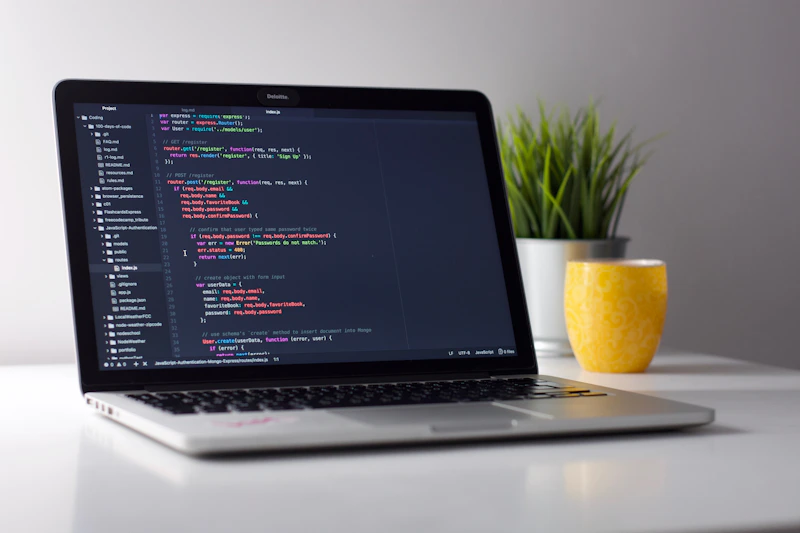
코드 에디터는 Visual Studio Code(VS Code) 하나면 됩니다. 무료이고, 거의 모든 프로그래밍 언어를 지원하며, 확장 프로그램으로 기능을 무한히 추가할 수 있어요. code.visualstudio.com에서 다운로드하세요.
필수 확장 프로그램
-
Korean Language Pack: 한국어 인터페이스
-
Prettier: 코드 자동 정리
-
Auto Rename Tag: HTML 태그 자동 수정
-
Live Server: 웹 페이지 실시간 미리보기
2. 터미널 익숙해지기
개발하면 터미널(명령 프롬프트)을 무조건 쓰게 됩니다. 겁먹지 마세요. 처음에 알아야 할 명령어는 몇 개 안 돼요:
-
cd 폴더명– 폴더 이동 -
ls(Mac) /dir(Windows) – 파일 목록 보기 -
mkdir 폴더명– 새 폴더 만들기
Mac 사용자는 기본 터미널이 충분하고, Windows 사용자는 Windows Terminal을 설치하면 훨씬 쾌적합니다.
3. Git 설치
Git은 코드의 버전을 관리하는 도구입니다. 혼자 공부할 때도 내 코드의 히스토리를 남길 수 있어서 유용해요. git-scm.com에서 설치하고, GitHub 계정도 하나 만들어두세요.
4. 언어별 런타임 설치
웹 개발 (HTML/CSS/JavaScript)
브라우저만 있으면 바로 시작할 수 있어서 입문용으로 가장 좋습니다. Node.js를 설치하면 JavaScript를 브라우저 밖에서도 실행할 수 있어요. nodejs.org에서 LTS 버전을 설치하세요.
Python
데이터 분석, AI, 자동화에 관심 있다면 Python을 추천합니다. python.org에서 최신 버전을 다운로드하세요. 설치할 때 "Add to PATH" 체크박스를 반드시 체크하세요. 안 하면 나중에 고생합니다.
5. AI 코딩 어시스턴트 활용
2025년에 코딩을 시작하는 분들에게는 AI 어시스턴트가 최고의 선생님입니다. GitHub Copilot(유료)이나 ChatGPT를 옆에 두고 코딩하면 막히는 부분을 바로 물어볼 수 있어요. 다만 AI가 준 코드를 복사만 하지 말고, 왜 그렇게 작성했는지 이해하려고 노력하세요.
6. 프로젝트 폴더 구조
처음부터 폴더를 정리하는 습관을 들이세요:
~/projects/ ├── html-study/ ├── python-study/ └── my-first-app/
바탕화면에 파일을 마구 만들면 나중에 찾기 어렵습니다. 프로젝트별로 폴더를 나누는 게 기본이에요.
실수해도 괜찮습니다
개발 환경 세팅하다 에러가 나는 건 너무 흔한 일입니다. 에러 메시지를 그대로 구글에 검색하는 습관을 들이세요. 대부분 Stack Overflow나 블로그에 답이 있습니다. 개발자의 가장 중요한 능력은 코딩 실력이 아니라 검색 능력이라는 말이 괜히 있는 게 아닙니다.
관련 읽을거리
🔗 다른 블로그에서 더 알아보기:
🌐 외부 참고 자료: