홈 네트워크 보안 점검 가이드 – 우리 집 와이파이, 안전한가요?
홈 네트워크 보안을 강화하는 7가지 점검 포인트. 공유기 설정부터 DNS 변경, 추천 공유기까지 정리합니다.
스마트 TV, 공유기, 스마트 스피커, IoT 기기… 집에 인터넷에 연결된 기기가 점점 늘어나고 있는데, 보안은 신경 쓰고 계신가요? 대부분 공유기 초기 비밀번호 그대로 쓰고, 펌웨어 업데이트는 한 번도 안 한 경우가 많습니다. 기본적인 홈 네트워크 보안 점검법을 알려드릴게요.
1. 공유기 관리자 비밀번호 변경
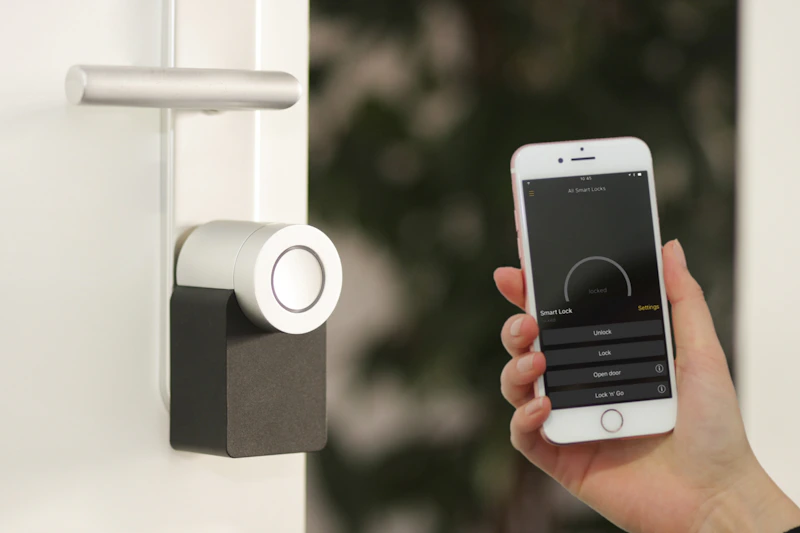
공유기 관리자 페이지(보통 192.168.0.1 또는 192.168.1.1)에 접속해서 기본 비밀번호를 반드시 변경하세요. admin/admin이나 admin/1234 같은 초기 비밀번호는 누구나 알고 있습니다. 외부에서 관리자 페이지에 접근할 수 없도록 '원격 관리' 기능도 꺼두세요.
2. Wi-Fi 암호화 방식 확인
Wi-Fi 보안은 반드시 WPA3 또는 최소 WPA2-AES로 설정해야 합니다. WEP나 WPA-TKIP은 이미 뚫린 기술이에요. 공유기 설정에서 확인하고, 오래된 공유기라 WPA3이 없으면 교체를 고려하세요.
3. 펌웨어 업데이트
공유기 제조사 사이트에서 최신 펌웨어가 있는지 확인하세요. 보안 취약점 패치가 포함된 경우가 많습니다. 1년에 2~3번은 확인하는 습관을 들이세요. 최신 메시 공유기들은 자동 업데이트를 지원하니 이런 제품을 쓰는 것도 방법입니다.
4. 게스트 네트워크 활용
손님이 오면 메인 Wi-Fi 비밀번호를 알려주는 대신 게스트 네트워크를 만들어 제공하세요. IoT 기기(로봇청소기, 스마트 플러그 등)도 게스트 네트워크에 연결하면 메인 네트워크와 분리되어 보안이 강화됩니다.
5. 연결된 기기 확인
공유기 관리 페이지에서 현재 연결된 기기 목록을 확인하세요. 모르는 기기가 있으면 차단하세요. Fing 같은 앱을 쓰면 스마트폰에서도 쉽게 확인할 수 있습니다.
6. DNS 변경
ISP 기본 DNS 대신 보안 DNS를 사용하면 악성 사이트 접속을 차단할 수 있습니다. 추천 DNS:
-
Cloudflare: 1.1.1.1 (빠르고 프라이버시 중시)
-
Google: 8.8.8.8 (안정적)
-
Quad9: 9.9.9.9 (악성 도메인 자동 차단)
7. UPnP 비활성화
UPnP(Universal Plug and Play)는 편리하지만, 악성 프로그램이 포트를 자동으로 열 수 있는 보안 구멍이 될 수 있습니다. 특별히 필요한 경우가 아니면 공유기 설정에서 UPnP를 끄세요.
추천 공유기
보안 기능이 좋은 공유기 몇 가지를 추천합니다:
-
ASUS RT-AX86U Pro: AiProtection(트렌드마이크로 보안) 내장
-
ipTIME AX8004M: 국산, 가성비 좋고 펌웨어 업데이트 꾸준
-
TP-Link Deco XE75: 메시 시스템, 자동 보안 업데이트
이 글에서 소개한 7가지만 점검해도 홈 네트워크 보안이 상당히 개선됩니다. 주말에 30분만 투자해서 한번 확인해보세요.
관련 읽을거리
🔗 다른 블로그에서 더 알아보기:
🌐 외부 참고 자료: